「ファイナルパソコンデータ引越し」のよくある質問
ファイナルパソコンデータ引越しで転送完了後、サブアカウント(メインアカウント以外のユーザーアカウント)にサインインできません。
引越しの際、転送元のパソコンにあったサブアカウント(メインアカウント以外のユーザーアカウント)も転送されますが、転送元・先のWindowsのバージョンの組み合わせにより、各サブアカウントに設定されていたパスワードが転送されず、サインインできない場合があります。
この場合、管理者アカウントでサインインし、各アカウントのパスワードを変更することでサインインできるようになります。
■管理者アカウントでサブアカウント(ローカル)のパスワードを変更する手順
- コントロールパネルを開く
方法A:タスクバーの「スタート」ボタンをクリックし、検索ボックスに「コントロールパネル」と入力して開きます。
方法B:[Windows]+[R]キーを押し、表示された画面の入力欄に「control」と入力して[Enter]キーを押します。 - ユーザーアカウントの項目を開く
①画面右上の「表示方法」が「カテゴリ」になっていることを確認します。
②[ユーザー アカウント]をクリックします。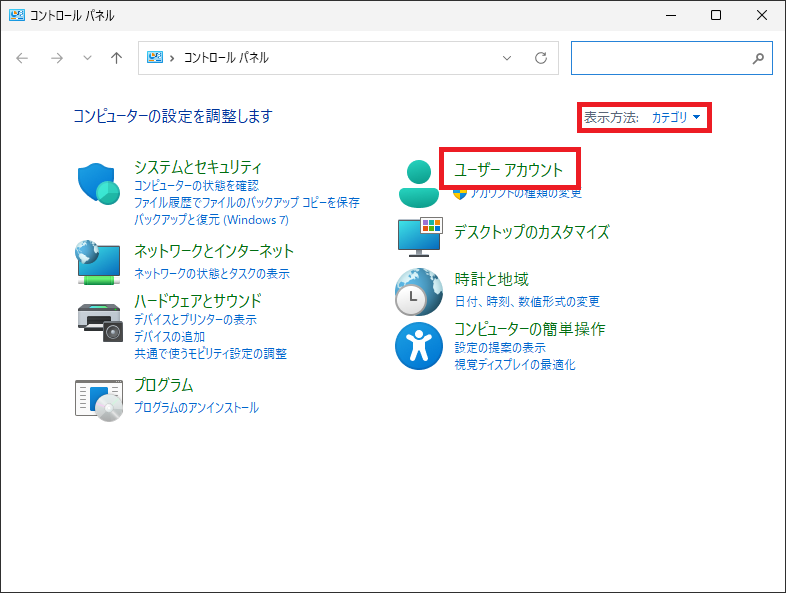
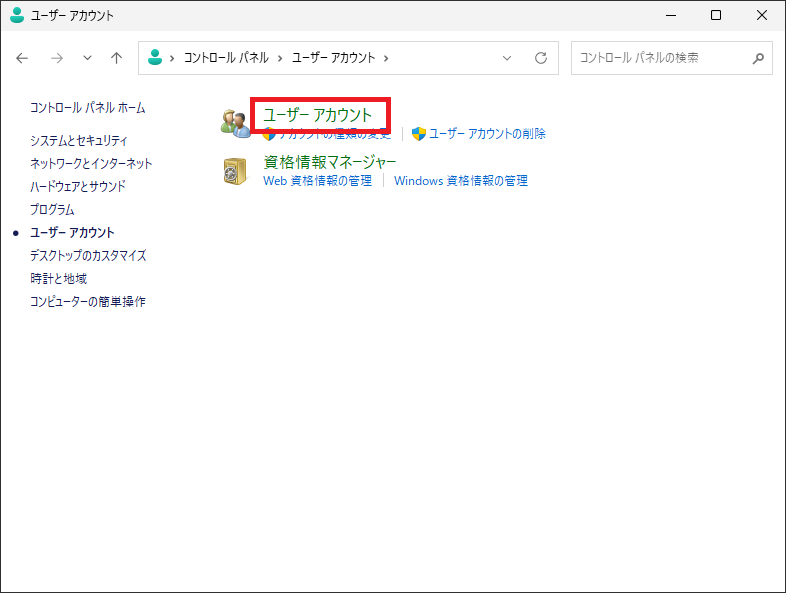
③さらにもう一度[ユーザー アカウント]をクリックします。
- 「別のアカウントの管理」を開く
画面下部にある[別のアカウントの管理]をクリックします。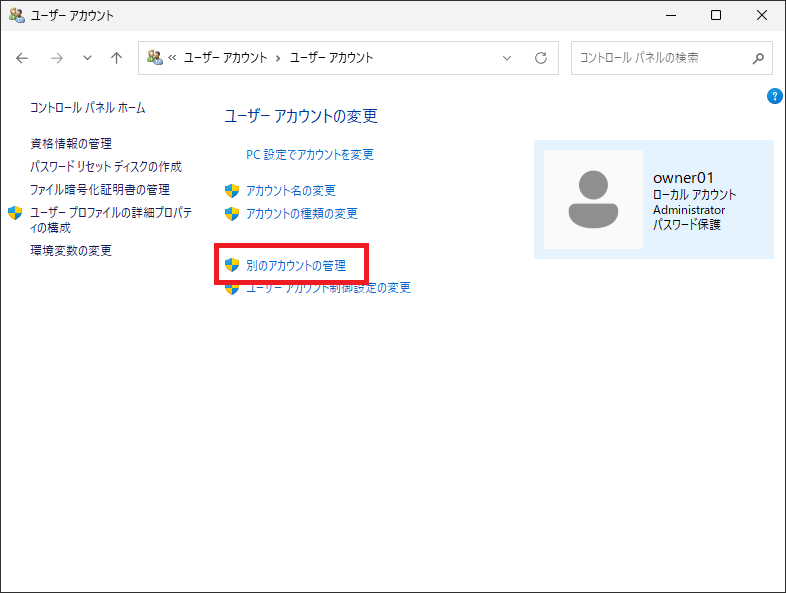
- 対象のアカウントを選択する
パソコンに登録されているユーザーアカウントの一覧が表示されるので、パスワードを変更したいサブアカウントの名前をクリックします。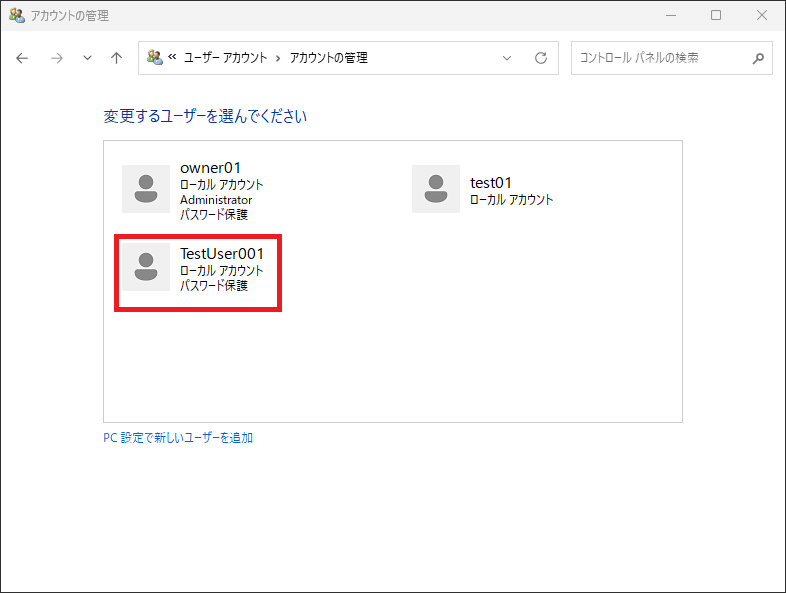
- パスワードを変更する
①[パスワードの変更]または[パスワードの作成]をクリックします。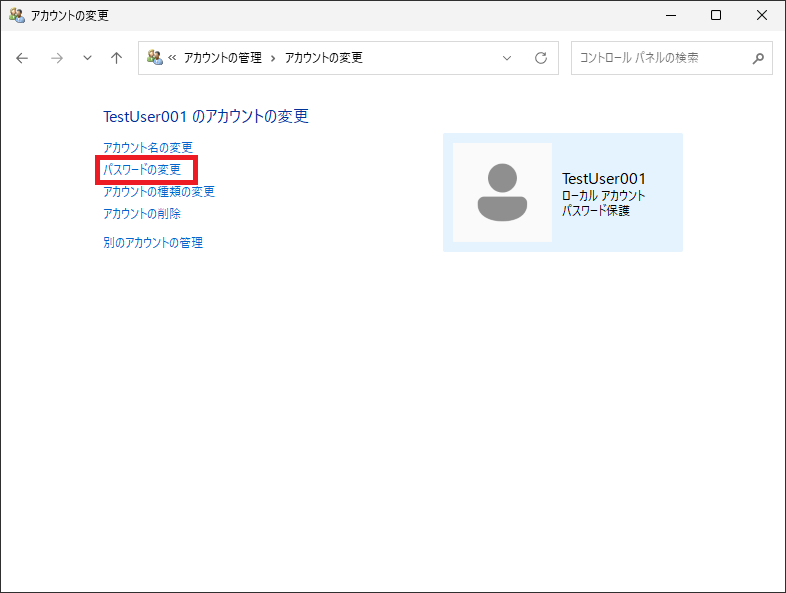
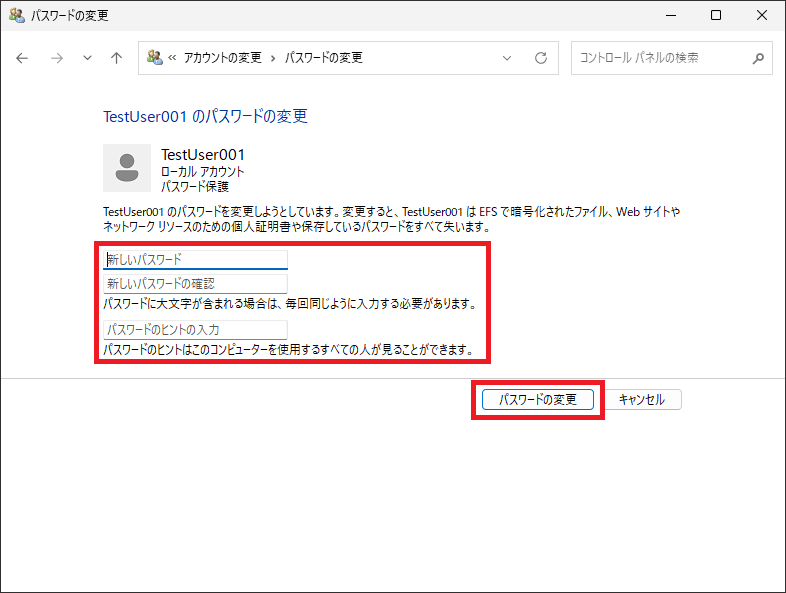
②新しいパスワード、新しいパスワードの確認、パスワードのヒント(任意)を入力します。
③入力が完了したら、右下の[パスワードの変更](または作成)ボタンをクリックします。