「困った時は」のよくある質問
ファイナルデータで起動用USBメモリから起動できない場合の確認項目
起動用USBメモリから起動できない場合は、パソコンの設定やUSBメモリの状態が原因となっていることがあります。
お問い合わせの前に、以下の項目を上から順番にご確認ください。
STEP1 別のUSBポートで試してみる
規格の違いやポートの接続先により認識しない場合があります。
また、個別のポートの接触不良や一時的な不具合も考えられますので、パソコン本体の別のUSBポートで起動をお試しください。
STEP2 起動用USBメモリを作成し直してください
起動用USBメモリが正常に作成されていないと、パソコンを起動できません。起動用USBメモリの作成時にエラーが表示されていないか確認し、エラーが表示された場合は、原因を解消してから再度作成してください。
作成時にエラーが表示されていなくても、USBメモリの仕様や状態により正常に作成できていない場合があります。まずは、もう一度起動用USBメモリを作成してお試しください。
STEP3 Boot Menuから起動用USBメモリを選択していますか?
起動用USBメモリを使用する場合は、パソコンの電源投入時にBoot Menuを表示し、起動用USBメモリを選択する必要があります。
Boot Menuを表示するキーは、パソコンメーカーによって異なります。(F12、F11、Escなど)。ご不明な場合は、パソコンメーカーのサポート情報をご確認ください。
※Windowsが通常どおり起動した場合は、起動用USBメモリが選択されていない可能性があります。
※画像は一例です。BIOS(UEFI)の画面構成や表示内容は、パソコンのメーカー・機種によって異なります。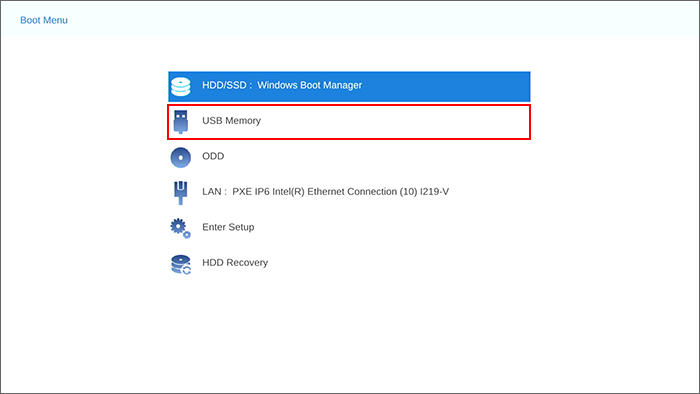
STEP4 Secure Bootの設定を確認してください
Secure Bootが有効になっている場合、起動用USBメモリの種類により起動できないことがあります。
BIOS(UEFI)の設定画面でSecure Bootが有効になっている場合は、一時的に無効にしてから再度お試しください。
※設定変更後は、必要に応じて元の設定へ戻してください。
※画像は一例です。Boot Menuの表示内容やキー操作はメーカー・機種によって異なります。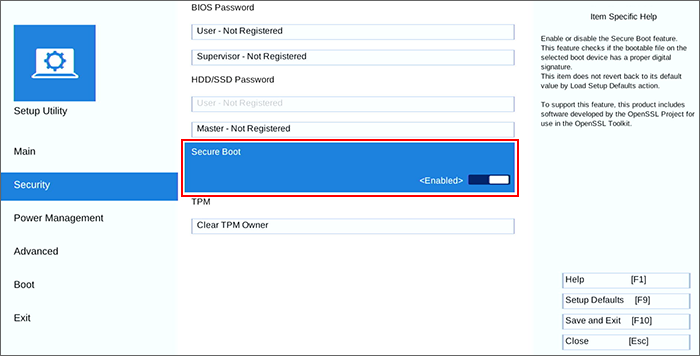
STEP5 別のUSBメモリで作成してお試しください
USBメモリ自体の不具合や相性により、正常に起動できない場合があります。
お手元に別のUSBメモリがある場合は、そのUSBメモリで起動用USBメモリを作成し直して、起動できるかご確認ください。
別のUSBメモリで正常に起動できた場合は、最初に使用したUSBメモリに原因がある可能性があります。
STEP6 別のパソコンで起動できるか確認してください
可能であれば、作成した起動用USBメモリをWindows搭載の別のパソコンで起動できるかご確認ください。
-
- 別のパソコンでは起動できる場合
元のパソコンのBIOS(UEFI)設定や機種固有の仕様が影響している可能性があります。 - 別のパソコンでも起動できない場合
起動用USBメモリが正常に作成されていない、またはUSBメモリ自体に問題がある可能性があります。
- 別のパソコンでは起動できる場合
STEP7 解決しない場合はサポートへお問い合わせください
上記を確認しても起動できない場合は、サポートまでお問い合わせください。
お問い合わせの際は、以下の情報をご連絡いただくと、原因の切り分けがスムーズになります。
お問い合わせ時にお知らせいただきたい情報
- パソコンメーカー
- パソコンの型番
- Windowsのバージョン
- ファイナルデータの製品名・バージョン
- 使用したUSBメモリの容量
- 上記STEPのうち確認済みの項目
- 表示されたエラーメッセージ(表示される場合)